
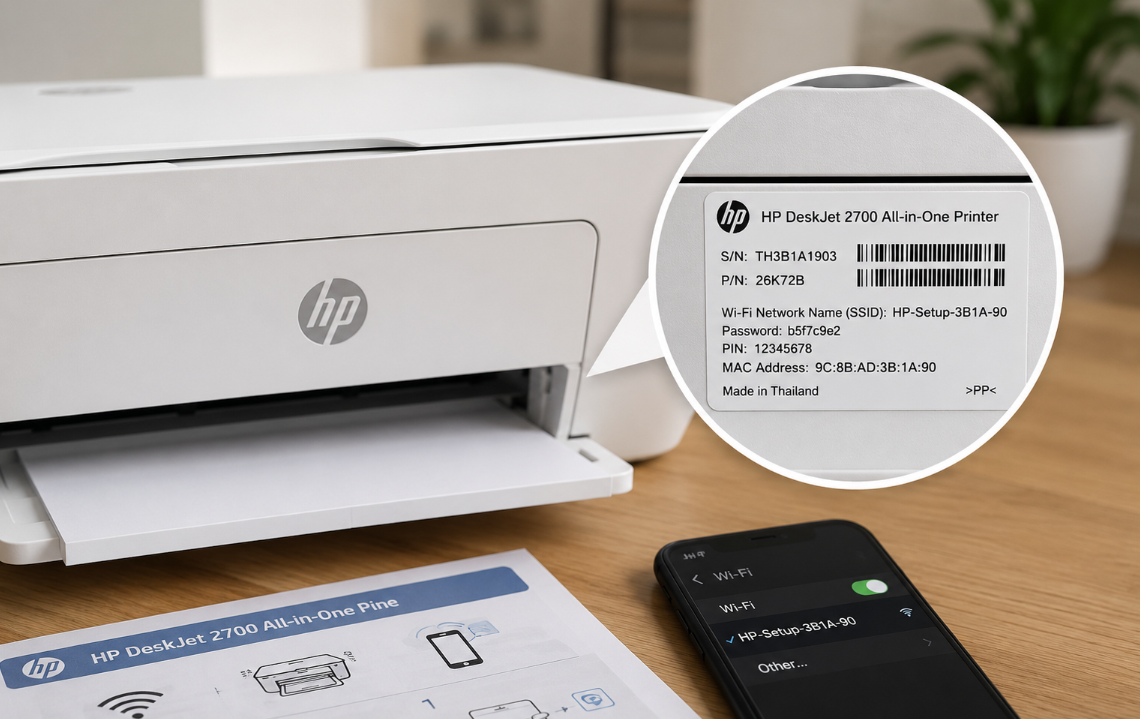
Szukanie hasła do drukarki HP potrafi sfrustrować nawet doświadczonych użytkowników, a głównym powodem jest jedno: pod hasłem „hasło do drukarki” kryje się kilka zupełnie różnych rzeczy. Zanim więc padnie odpowiedź gdzie je znaleźć, trzeba ustalić, o które hasło właściwie chodzi. Poniżej znajduje się wyjaśnienie wszystkich możliwości oraz konkretne miejsca, w których każde z nich można odszukać.
Najpierw ustal, o które hasło chodzi, bo „hasło do drukarki HP” to cztery różne rzeczy. Hasło Wi-Fi Direct najszybciej znajdziesz na naklejce na obudowie (spód lub tył), w dokumentacji albo na wydrukowanym raporcie sieci, a domyślnie często działa ciąg 12345678. Do panelu administratora (EWS) logujesz się przez adres IP drukarki w przeglądarce, danymi admin z pustym hasłem lub kodem z naklejki. Uwaga: hasło do domowego Wi-Fi (o które pyta instalator) jest na routerze, nie na drukarce.
Najpierw najważniejsze: o które hasło chodzi?
To kluczowy krok, który oszczędza mnóstwo czasu. W kontekście drukarki HP w grę wchodzą cztery różne rzeczy, często ze sobą mylone:
- Hasło Wi-Fi Direct to hasło, które tworzy sama drukarka, aby telefon, tablet czy laptop mógł połączyć się z nią bezpośrednio, bez pośrednictwa routera.
- Hasło administratora (EWS) to hasło zabezpieczające panel zarządzania drukarką, dostępny w przeglądarce internetowej pod adresem IP urządzenia.
- Kod WPS PIN to osobny ciąg używany do szybkiego, automatycznego łączenia z siecią. Nie jest tym samym co hasło Wi-Fi Direct.
- Hasło domowej sieci Wi-Fi, czyli hasło do routera. To właśnie o nie pyta kreator podczas pierwszej konfiguracji, gdy chce podłączyć drukarkę do domowej sieci.
Bardzo częsta pomyłka polega na tym, że podczas instalacji drukarka prosi o hasło do sieci Wi-Fi, a użytkownik szuka go na samej drukarce. Tymczasem to hasło znajduje się na routerze, a nie na urządzeniu drukującym.
Gdzie znaleźć hasło Wi-Fi Direct?
To najczęściej poszukiwane hasło, bo pozwala drukować z telefonu bez sieci domowej. Można je znaleźć w kilku miejscach:
- Na naklejce na obudowie drukarki. Należy dokładnie obejrzeć urządzenie z każdej strony, najczęściej spód, tył lub okolice gniazda zasilania i portu USB. Szukać trzeba napisu „Wi-Fi Direct password”.
- W dołączonej dokumentacji. Producent czasem dorzuca osobną kartę szybkiego startu z nazwą sieci Wi-Fi Direct (SSID) i hasłem.
- W menu drukarki. Na modelach z ekranem hasło znajduje się w ustawieniach sieci bezprzewodowej lub w sekcji Wi-Fi Direct.
Warto też znać praktyczną wskazówkę: na wielu modelach domyślnym hasłem Wi-Fi Direct jest po prostu 12345678. Gdy goni czas, warto najpierw spróbować tej kombinacji.
Jak wydrukować raport z hasłem i ustawieniami sieci?
Gdy drukarka nie ma ekranu lub naklejka jest nieczytelna, najpewniejszą metodą jest wydrukowanie strony konfiguracyjnej. Znajdują się na niej ustawienia sieciowe, w tym dane Wi-Fi Direct oraz adres IP urządzenia.
Sposób różni się zależnie od modelu, ale zwykle sprowadza się do jednego z poniższych:
- przytrzymanie przycisku z ikoną informacji, oznaczonego literą „i”,
- przytrzymanie przycisku z wykrzyknikiem w trójkącie lub przycisku sieci bezprzewodowej,
- wybranie opcji wydruku raportu w menu urządzenia.
Na wydrukowanej stronie pojawią się nazwa sieci, hasło oraz informacja o włączonych trybach bezprzewodowych.
Hasło administratora do panelu w przeglądarce (EWS)
Jeśli celem jest zmiana zaawansowanych ustawień, na przykład konfiguracji sieci, drukarka może poprosić o hasło administratora do wbudowanego serwera internetowego (EWS). To zupełnie inne hasło niż Wi-Fi Direct.
Aby dostać się do tego panelu, potrzebny jest adres IP drukarki, który widnieje na raporcie konfiguracji lub w aplikacji HP Smart. Następnie wystarczy wpisać ten adres w pasku przeglądarki na komputerze podłączonym do tej samej sieci. Przy logowaniu domyślne dane zależą od modelu, ale najczęściej jest to:
- nazwa użytkownika admin,
- hasło puste lub również admin.
Część nowszych drukarek HP wymaga jednak unikalnego kodu PIN, który znajduje się na naklejce na obudowie. Po zalogowaniu hasło administratora można ustawić lub zmienić w sekcji zabezpieczeń.
Pomocna aplikacja: HP Smart
Wiele z tych czynności da się wykonać prościej z poziomu darmowej aplikacji HP Smart na telefon lub komputer. Pozwala ona odczytać adres IP drukarki, sprawdzić status urządzenia oraz zarządzać konfiguracją sieci bez ręcznego szukania haseł na obudowie. To wygodna droga zwłaszcza wtedy, gdy drukarka stoi w trudno dostępnym miejscu lub ma niewielki panel sterowania.
Co zrobić, gdy hasło zostało zmienione lub zapomniane?
Najtrudniejsza sytuacja pojawia się wtedy, gdy ktoś wcześniej zmienił domyślne hasło i go nie zapisał. Wówczas ani aplikacja HP Smart, ani domyślne kombinacje nie pozwolą przejąć kontroli nad konfiguracją.
Rozwiązaniem jest reset ustawień sieciowych drukarki, który przywraca domyślne hasło Wi-Fi Direct i czyści zapisane profile sieci. Trzeba jednak pamiętać, że reset usuwa wszystkie własne ustawienia, dlatego po nim konieczna jest ponowna konfiguracja, czyli ponowne podanie nazwy sieci i hasła routera.
Osobną kwestią jest hasło administratora w drukarkach klasy biznesowej. W urządzeniach HP Enterprise hasła administratora nie da się odzyskać. W razie jego utraty pozostaje kontakt z pomocą techniczną HP w celu pełnego resetu urządzenia.
Praktyczna wskazówka na koniec
Nie należy usuwać naklejki z hasłem z obudowy drukarki. Jej brak potrafi mocno utrudnić ponowną konfigurację po resecie lub po zmianie sieci, gdy okaże się, że domyślne dane są jednak potrzebne.
Wnioski i FAQ
Klucz do rozwiązania problemu z hasłem do drukarki HP leży w ustaleniu, o które hasło chodzi, bo Wi-Fi Direct, hasło administratora EWS, kod WPS i hasło domowej sieci to cztery różne rzeczy. Hasło Wi-Fi Direct najszybciej znajdzie się na naklejce na obudowie, w dokumentacji lub na wydrukowanym raporcie sieci, a domyślnie często działa ciąg 12345678. Dostęp do panelu administratora uzyskuje się przez adres IP w przeglądarce, logując się danymi admin z pustym hasłem lub kodem z naklejki. Gdy nic nie działa, a hasło zostało zmienione, ratunkiem pozostaje reset ustawień sieciowych i ponowna konfiguracja drukarki.
Dodaj komentarz