
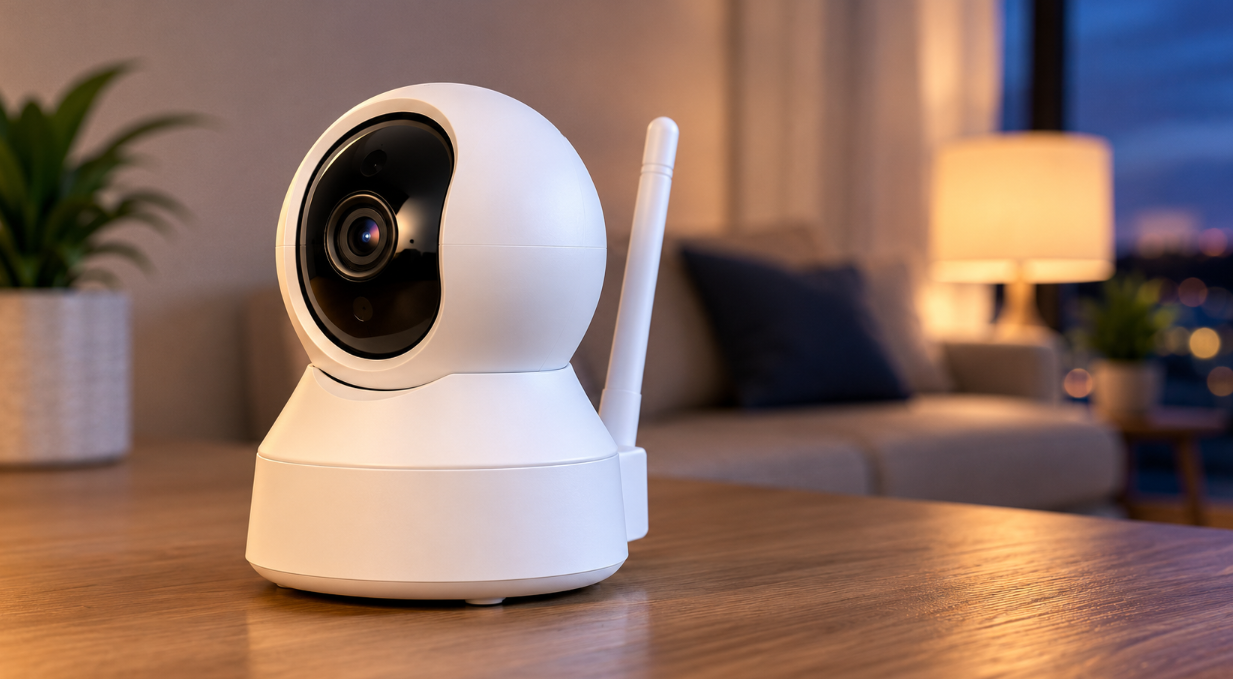
Podłączenie kamery LSC Smart Connect (marki dostępnej w sklepach Action) sprowadza się do zainstalowania aplikacji LSC Smart Connect, założenia konta i sparowania kamery z domową siecią Wi-Fi. Najważniejszy warunek to sieć w paśmie 2,4 GHz, bo kamera nie obsługuje 5 GHz. Samo parowanie odbywa się najczęściej przez zeskanowanie kodu QR z ekranu telefonu, a gdy to zawiedzie, przez tryb AP (własna sieć kamery).
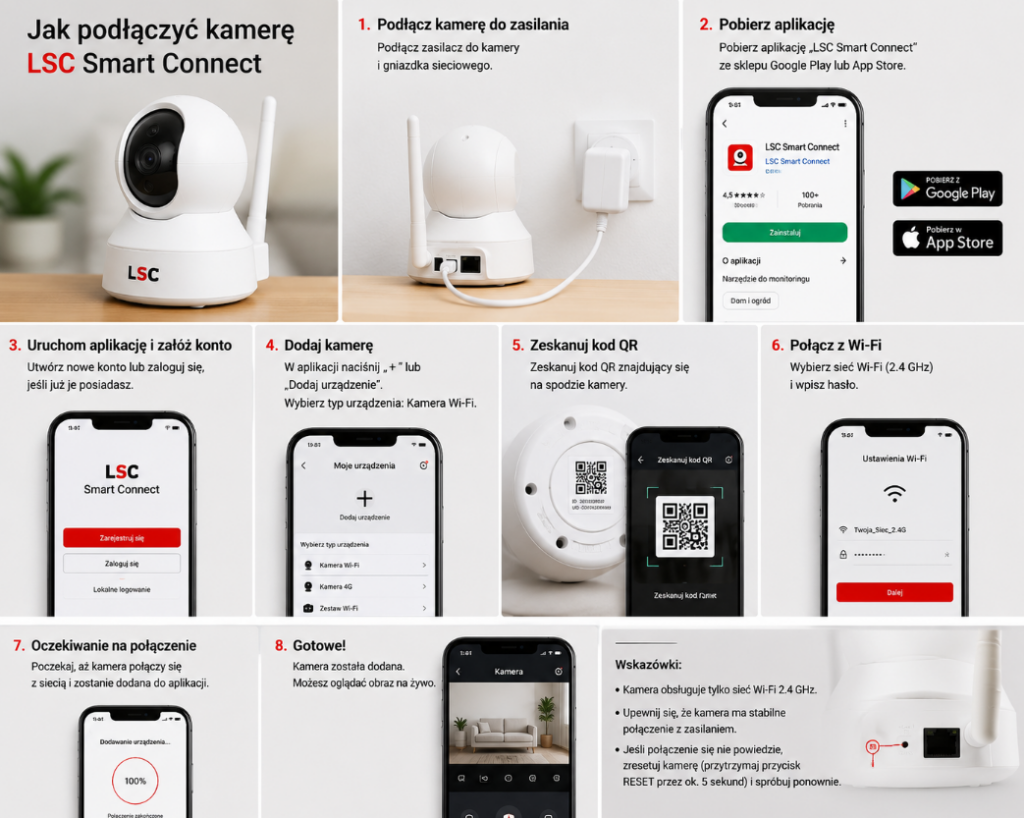
Co przygotować przed parowaniem urządzenia
Kilka rzeczy warto sprawdzić, zanim rozpocznie się konfigurację, bo to one decydują o tym, czy parowanie przebiegnie gładko. Najważniejsze są aplikacja, właściwa sieć i zasilanie.
- Aplikacja LSC Smart Connect – pobrana z Google Play lub App Store i zainstalowana na smartfonie z Androidem lub iOS.
- Konto – przy pierwszym uruchomieniu zakłada się konto i loguje do aplikacji.
- Sieć Wi-Fi 2,4 GHz – kamera działa wyłącznie w tym paśmie; telefon na czas konfiguracji powinien być połączony z tą samą siecią.
- Zasilanie – nowsze modele korzystają z kabla USB-C i zasilacza 5 V/2 A, a część kamer zewnętrznych pracuje na wbudowanym akumulatorze (żywotność zwykle 1-3 miesiące, zależnie od liczby detekcji ruchu).
- Karta microSD (opcjonalnie) – do nagrywania lokalnego, maksymalnie 128 GB, najlepiej klasy 10.
- Bluetooth i lokalizacja – w nowszych modelach warto je włączyć, bo ułatwiają wstępne wykrycie urządzenia.
Jeśli kamera była już wcześniej używana lub parowana z innym kontem, należy najpierw przywrócić ją do ustawień fabrycznych, przytrzymując przycisk RESET przez około 5-10 sekund, aż dioda zacznie szybko migać lub rozlegnie się sygnał dźwiękowy.
Najważniejsze: tylko pasmo 2,4 GHz
To pojedynczy szczegół odpowiada za większość nieudanych prób połączenia, dlatego warto poświęcić mu osobną uwagę. Kamera komunikuje się wyłącznie w paśmie 2,4 GHz i nie połączy się z siecią 5 GHz.
Problem pojawia się najczęściej przy routerach dwuzakresowych (dual-band), które dla obu pasm używają tej samej nazwy sieci. Telefon bywa wtedy połączony z 5 GHz, przez co kamera nie otrzymuje prawidłowych danych dostępowych. Rozwiązaniem jest rozdzielenie nazw sieci dla 2,4 i 5 GHz w panelu routera albo czasowe wyłączenie pasma 5 GHz na czas parowania. Przed rozpoczęciem warto upewnić się w ustawieniach telefonu, że aktywna jest właśnie sieć 2,4 GHz.
Sposób 1: parowanie kodem QR
To domyślna i najszybsza metoda, oznaczana w aplikacji jako tryb QR lub EZ i sygnalizowana szybkim miganiem diody. Polega na pokazaniu kamerze kodu QR wyświetlonego na ekranie telefonu.
- Po zalogowaniu w aplikacji wybiera się ikonę „+” lub „Dodaj urządzenie”, a następnie typ sprzętu (np. „Kamera” lub „Smart Security Camera”).
- Kamerę podłącza się do zasilania i upewnia, że dioda szybko miga (tryb oczekiwania na połączenie); w razie potrzeby wykonuje się reset.
- W aplikacji wskazuje się sieć Wi-Fi 2,4 GHz i wpisuje jej hasło.
- Na ekranie telefonu pojawia się kod QR, który przykłada się do obiektywu kamery na odległość około 15-20 cm, delikatnie poruszając telefonem w przód i w tył, aż kamera odczyta kod.
- Gdy kamera wyda sygnał dźwiękowy (charakterystyczne „dong dong dong” lub pojedynczy dźwięk), w aplikacji potwierdza się to przyciskiem „Słyszałem sygnał”.
- Parowanie trwa zwykle około 30 sekund, po czym kamera pojawia się na liście urządzeń.
Sposób 2: tryb AP
Drugi wariant przydaje się, gdy parowanie kodem QR się nie udaje lub sygnał jest słaby. Rozpoznaje się go po wolnym miganiu diody, a kamera tworzy w nim własną, tymczasową sieć Wi-Fi.
W aplikacji wybiera się tryb AP, po czym kamera udostępnia sieć o nazwie zbliżonej do „LSC_XXXX”. Telefon łączy się z tą siecią (domyślne hasło bywa ustawione jako 12345678, co warto zweryfikować w instrukcji), a następnie w aplikacji wskazuje się docelową sieć domową 2,4 GHz wraz z hasłem. Po zakończeniu konfiguracji kamera automatycznie przełącza się na sieć domową i pojawia się w aplikacji. Ta metoda jest nieco wolniejsza, ale bywa skuteczniejsza tam, gdzie odczyt kodu QR sprawia trudność.
Co oznaczają diody
Dioda sygnalizacyjna to najprostsza wskazówka, w jakim stanie znajduje się kamera. Jej zachowanie informuje o gotowości do parowania i wybranym trybie.
Szybkie miganie oznacza tryb QR/EZ, czyli oczekiwanie na połączenie i gotowość do odczytania kodu. Wolne miganie wskazuje tryb AP, w którym kamera udostępnia własną sieć. Brak migania lub światło ciągłe zwykle oznacza, że kamera jest już połączona albo nie znajduje się w trybie parowania. Jeśli dioda nie zachowuje się zgodnie z oczekiwaniem, pomaga reset do ustawień fabrycznych i ponowne rozpoczęcie procedury.
Karta microSD i nagrywanie
Sposób zapisu nagrań zależy od tego, czy w kamerze znajduje się karta pamięci. To ona decyduje, czy urządzenie zapisuje pełne filmy, czy jedynie zdjęcia.
Kamera obsługuje karty microSD o pojemności do 128 GB, najlepiej klasy 10, których nie ma w zestawie. Kartę wkłada się do slotu (zwykle przy obiektywie lub z boku obudowy) i formatuje w ustawieniach aplikacji przed pierwszym użyciem. Nagrywanie odbywa się w pętli, co oznacza, że po zapełnieniu karty najstarsze nagrania są nadpisywane. Bez karty pamięci kamera zwykle rejestruje tylko zdjęcia przy wykryciu ruchu, a pełne nagrania wideo wymagają zainstalowanego nośnika lub dostępnej opcji zapisu w chmurze.
Po sparowaniu: ustawienia i bezpieczeństwo
Po dodaniu kamery do aplikacji warto od razu sprawdzić podgląd na żywo i skonfigurować podstawowe funkcje. To również najlepszy moment na zadbanie o bezpieczeństwo.
W aplikacji dostępne są m.in. ustawienia rozdzielczości, detekcji ruchu, powiadomień, trybu nocnego oraz zapisu nagrań. Ze względów bezpieczeństwa zaleca się ustawienie silnego, unikatowego hasła do konta oraz regularne aktualizowanie oprogramowania (firmware) kamery, co usuwa luki i dodaje funkcje. Warto też pamiętać, że jedno urządzenie może być w danym momencie sparowane tylko z jednym kontem; aby przenieść kamerę na inne konto, należy najpierw usunąć ją ze starego, bo jest to zabezpieczenie przed nieautoryzowanym przejęciem.
Najczęstsze problemy i ich rozwiązania
Większość trudności z podłączeniem kamery ma kilka powtarzalnych przyczyn, najczęściej związanych z siecią lub odczytem kodu QR. Poniżej te, które zdarzają się najczęściej.
- Komunikat „timeout” lub brak wykrycia kamery – najczęściej oznacza, że kamera nie otrzymała danych sieci; warto upewnić się co do pasma 2,4 GHz, poprawności hasła i trybu parowania, a w razie potrzeby zresetować kamerę oraz telefon.
- Błąd skanowania kodu QR – pomaga przetarcie obiektywu, ustawienie maksymalnej jasności ekranu telefonu oraz utrzymanie odległości około 15-20 cm z delikatnym poruszaniem telefonem.
- Kamera nie chce się sparować mimo prób – przyczyną bywa wcześniejsze powiązanie z innym kontem; konieczne jest wtedy usunięcie starej rejestracji przed ponownym parowaniem.
- Kamera zapisuje tylko zdjęcia – należy sprawdzić kartę microSD: jej obecność, klasę, poprawne włożenie i sformatowanie w aplikacji.
- Zacinający się podgląd na żywo – zwykle wynika ze zbyt słabej prędkości wysyłania (upload) łącza internetowego, zwłaszcza przy kilku kamerach naraz.
- Słaby zasięg w miejscu montażu – warto przetestować połączenie w docelowej lokalizacji przed trwałym montażem, a w razie potrzeby zastosować wzmacniacz lub system mesh.
Wnioski / Pytania
Podłączenie kamery LSC Smart Connect opiera się na kilku krokach: instalacji aplikacji LSC Smart Connect, założeniu konta, połączeniu z siecią Wi-Fi 2,4 GHz oraz sparowaniu kamery przez kod QR lub tryb AP. Po dodaniu urządzenia pozostaje skonfigurowanie nagrywania na karcie microSD i zadbanie o bezpieczeństwo konta.
Najważniejszy wniosek jest praktyczny: zdecydowana większość problemów z tą kamerą bierze się z jednego szczegółu, czyli pasma 2,4 GHz. Gdy telefon i kamera korzystają z właściwej sieci, a kod QR zostaje poprawnie odczytany, cała konfiguracja zajmuje zaledwie kilka minut i nie wymaga wiedzy technicznej.
FAQ
Najczęstsze pytania o kamerę LSC Smart Connect
Jak sprawdzić, czy sieć działa w paśmie 2,4 GHz?
Najprościej zajrzeć do panelu konfiguracyjnego routera, gdzie widoczne są oba pasma wraz z nazwami sieci. W routerach dwuzakresowych pasma 2,4 i 5 GHz mają czasem osobne nazwy (np. z dopiskiem „2.4G” i „5G”), a czasem wspólną. Jeśli nazwa jest wspólna, warto na czas parowania rozdzielić pasma lub tymczasowo wyłączyć 5 GHz, by mieć pewność, że telefon i kamera korzystają z 2,4 GHz. Pomocniczo w ustawieniach Wi-Fi telefonu można sprawdzić szczegóły aktywnego połączenia, gdzie bywa podana częstotliwość. To kluczowy krok, bo kamera nie połączy się z siecią 5 GHz.
Czy kamerę LSC można obsługiwać przez aplikację Tuya lub Smart Life?
Tak, ponieważ ekosystem LSC Smart Connect oparty jest na platformie Tuya, z którą zgodne są aplikacje Tuya Smart oraz Smart Life. W praktyce kamerę można dodać i obsługiwać także tam, korzystając z konta założonego w danej aplikacji. Funkcje pozostają zbliżone do tych z aplikacji LSC, choć układ menu może się nieco różnić. Dla większości użytkowników wystarczająca i najprostsza pozostaje oficjalna aplikacja LSC Smart Connect, ale zgodność z Tuya bywa przydatna przy łączeniu wielu urządzeń różnych marek w jednym miejscu. Warto trzymać się jednej aplikacji, by uniknąć dublowania powiązań.
Czy obraz z kamery da się podejrzeć na komputerze?
Oficjalnie kamera obsługiwana jest przede wszystkim przez aplikację mobilną, bez dedykowanego programu na komputer. Istnieją jednak obejścia: można uruchomić aplikację LSC lub Smart Life na komputerze za pomocą emulatora Androida, zalogowawszy się na to samo konto co na telefonie. Część użytkowników korzysta też z dostępu przez przeglądarkę oferowanego przez ekosystem Tuya. Bardziej zaawansowani sięgają po protokoły ONVIF lub RTSP, choć ich obsługa zależy od konkretnego modelu i nie zawsze jest dostępna. Dla wygody i pełnej funkcjonalności podstawą pozostaje jednak aplikacja na smartfonie.
Czy do jednej kamery może mieć dostęp kilka osób?
Tak, choć kamera w danym momencie jest powiązana z jednym kontem głównym. Aby udostępnić podgląd domownikom, korzysta się z funkcji rodziny lub udostępniania urządzenia w aplikacji: konto główne zaprasza pozostałe osoby, a one dołączają za pomocą otrzymanego kodu lub zaproszenia. Dzięki temu kilka osób może oglądać obraz i otrzymywać powiadomienia bez przekazywania sobie hasła do konta głównego. Zakres uprawnień można zwykle ograniczyć, na przykład tylko do podglądu. To bezpieczniejsze niż logowanie wielu osób na to samo konto, bo zachowuje kontrolę nad urządzeniem.
Czy kamera LSC działa bez internetu lub po jego zaniku?
Do podglądu na żywo z dowolnego miejsca oraz powiadomień kamera potrzebuje połączenia z internetem przez domową sieć Wi-Fi. Po zaniku internetu zdalny dostęp przestaje działać, ale jeśli w kamerze znajduje się karta microSD, nagrywanie lokalne (np. po wykryciu ruchu) zwykle jest kontynuowane, a materiał zapisuje się na karcie. Po przywróceniu łącza kamera samoczynnie łączy się z powrotem z siecią i odzyskuje pełną funkcjonalność. Warto pamiętać, że stabilność podglądu zależy też od prędkości wysyłania danych łącza, zwłaszcza przy kilku kamerach jednocześnie.
Jak zresetować kamerę LSC do ustawień fabrycznych?
Reset wykonuje się przyciskiem RESET na obudowie, który przytrzymuje się przez około 5-10 sekund, aż dioda zacznie szybko migać lub rozlegnie się sygnał dźwiękowy. Oznacza to powrót kamery do trybu parowania i skasowanie dotychczasowej konfiguracji. Reset jest potrzebny, gdy kamera była już używana, parowana z innym kontem albo gdy parowanie wielokrotnie się nie udaje. Przed ponownym dodaniem urządzenia do innego konta należy też usunąć jego starą rejestrację w aplikacji, bo powiązanie z poprzednim kontem blokuje nowe parowanie. Po resecie procedurę konfiguracji przeprowadza się od początku.
Gdzie najlepiej zamontować kamerę, by działała stabilnie?
Kluczowy jest dobry zasięg Wi-Fi w docelowym miejscu, dlatego przed trwałym montażem warto sprawdzić siłę sygnału i jakość podglądu w tej lokalizacji. Kamerę umieszcza się tak, by obejmowała istotny obszar, unikając kierowania obiektywu wprost w słońce oraz montażu w miejscach o wysokiej wilgotności czy w pobliżu źródeł ciepła. Modele zewnętrzne powinny być zabezpieczone przed bezpośrednim zalewaniem, mimo deklarowanej odporności. Jeśli sygnał w wybranym miejscu jest słaby, pomaga przybliżenie routera, zastosowanie wzmacniacza lub systemu mesh. Stabilne połączenie ma większy wpływ na płynność obrazu niż sama rozdzielczość kamery.
Dodaj komentarz