
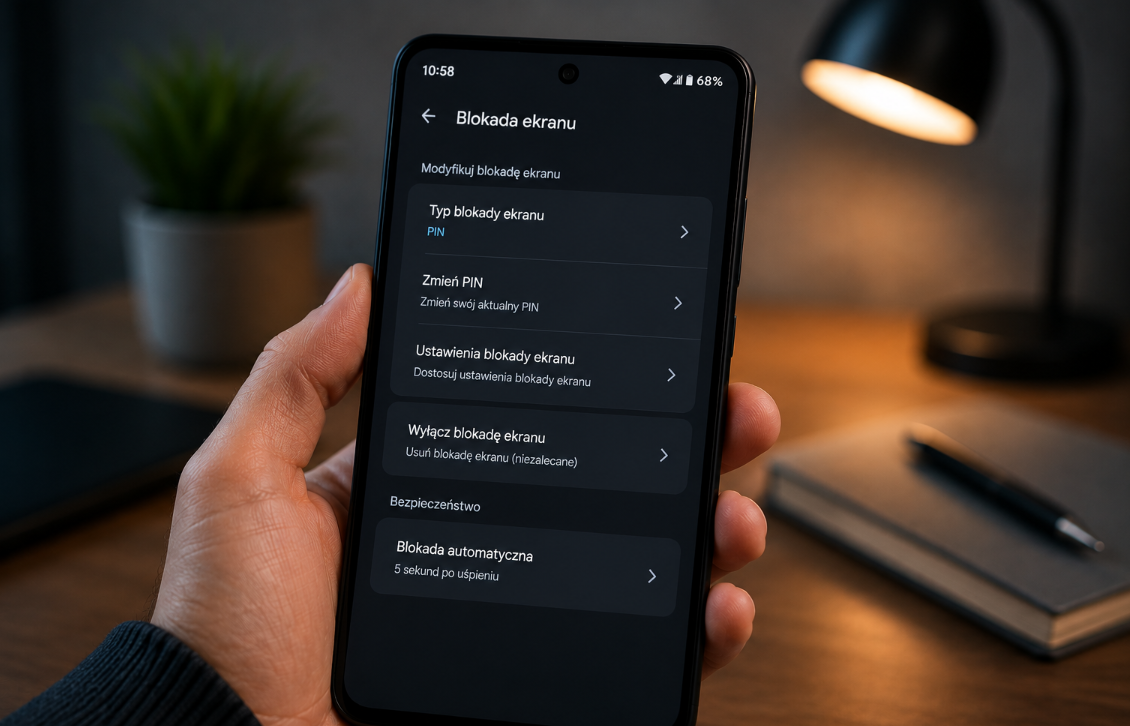
Zmiana PIN-u w telefonie to prosta czynność, która zwiększa bezpieczeństwo urządzenia. Zanim jednak padnie instrukcja krok po kroku, trzeba wyjaśnić jedną kluczową rzecz, która jest źródłem większości nieporozumień: w telefonie funkcjonują dwa różne PIN-y, zmieniane w zupełnie innych miejscach. Poniżej znajduje się wyjaśnienie tej różnicy oraz dokładne instrukcje dla obu kodów, zarówno na Androidzie, jak i na iPhonie.
W telefonie są dwa różne PIN-y. PIN blokady ekranu zmienisz w Ustawieniach w sekcji zabezpieczeń (Android: Bezpieczeństwo → Blokada ekranu; iPhone: Face ID/Touch ID i kod → Zmień kod). PIN karty SIM zmienisz w ustawieniach karty SIM lub sieci komórkowej (Android: Bezpieczeństwo → Blokada karty SIM → Zmień PIN; iPhone: Telefon → PIN karty SIM), zawsze po podaniu aktualnego kodu. Uwaga: 3 błędne próby PIN-u SIM blokują kartę i potrzebny jest wtedy kod PUK.
Najpierw najważniejsze: dwa różne PIN-y
To rozróżnienie oszczędza sporo zamieszania:
- PIN blokady ekranu to kod, który odblokowuje sam telefon i chroni dostęp do aplikacji oraz danych. Można go potraktować jako „drzwi do telefonu”.
- PIN karty SIM to kod, o który urządzenie pyta zwykle po restarcie, zanim zaloguje się do sieci komórkowej. Chroni on możliwość korzystania z numeru, czyli wykonywania połączeń i odbierania SMS-ów, zwłaszcza po przełożeniu karty do innego telefonu. To „drzwi do numeru”.
To dwa niezależne zabezpieczenia i najlepiej mieć oba. Poniższe instrukcje obejmują zmianę każdego z nich.
Jak zmienić PIN blokady ekranu na Androidzie?
To kod używany na co dzień do odblokowywania telefonu. Nazwy menu mogą się delikatnie różnić zależnie od producenta, na przykład Samsung, Xiaomi czy Motorola, ale ścieżka jest podobna:
- Otwórz aplikację Ustawienia.
- Wejdź w sekcję Bezpieczeństwo i prywatność lub Zabezpieczenia.
- Wybierz Blokada ekranu.
- Potwierdź swoją tożsamość, wpisując aktualny PIN.
- Wybierz ponownie opcję PIN jako metodę blokady.
- Wprowadź nowy kod i potwierdź go.
Od tej chwili telefon będzie odblokowywany nowym PIN-em.
Jak zmienić PIN blokady ekranu na iPhonie?
Na urządzeniach Apple zmiana wygląda następująco:
- Otwórz Ustawienia.
- Wejdź w sekcję Face ID i kod lub Touch ID i kod, zależnie od modelu.
- Wpisz aktualny kod, aby potwierdzić tożsamość.
- Wybierz opcję Zmień kod.
- Podaj jeszcze raz stary kod, a następnie wprowadź i potwierdź nowy.
Warto wiedzieć, że iPhone pozwala też wybrać dłuższy lub bardziej złożony kod, co dodatkowo zwiększa bezpieczeństwo.
Jak zmienić PIN karty SIM na Androidzie?
To kod chroniący samą kartę SIM. Do jego zmiany potrzebny jest aktualny PIN karty:
- Otwórz Ustawienia.
- Wejdź w sekcję Bezpieczeństwo lub Bezpieczeństwo i prywatność, a następnie w dodatkowe ustawienia zabezpieczeń.
- Znajdź pozycję Blokada karty SIM lub Ustawienia karty SIM.
- Jeśli telefon obsługuje dwie karty, wybierz właściwą.
- Wybierz opcję Zmień PIN karty SIM.
- Wpisz aktualny PIN, a potem nowy, składający się zwykle z 4 do 8 cyfr, i potwierdź.
Po zmianie warto zrestartować telefon, aby upewnić się, że nowy kod działa poprawnie.
Jak zmienić PIN karty SIM na iPhonie?
Na iPhonie odpowiednia opcja znajduje się w ustawieniach telefonu lub sieci komórkowej:
- Otwórz Ustawienia.
- Wejdź w sekcję Telefon lub Sieć komórkowa.
- Wybierz PIN karty SIM.
- Funkcja blokady karty SIM musi być włączona.
- Wybierz opcję zmiany PIN-u, wpisz aktualny kod, a następnie nowy i potwierdź.
Bardzo ważne: uważaj na kod PUK
Przy zmianie PIN-u karty SIM obowiązuje zasada, o której łatwo zapomnieć. Jeśli trzykrotnie wpiszesz błędny PIN karty SIM, karta zostanie zablokowana. Odblokowuje się ją wówczas ośmiocyfrowym kodem PUK, który znajduje się na kartoniku dołączonym do karty SIM lub który można uzyskać u operatora.
Tutaj uwaga jest jeszcze poważniejsza: na wpisanie kodu PUK przysługuje ograniczona liczba prób, zwykle dziesięć. Po ich wyczerpaniu karta SIM zostaje trwale zablokowana i konieczne jest zamówienie nowej. Dlatego nowy PIN karty SIM warto ustawić rozważnie i dobrze zapamiętać.
W przypadku PIN-u blokady ekranu sytuacja wygląda inaczej. Jego zapomnienie zwykle oznacza konieczność odblokowania urządzenia przez konto Google na Androidzie lub Apple ID na iPhonie, co w wielu przypadkach wiąże się z przywróceniem ustawień fabrycznych.
Jak ustawić bezpieczny PIN?
Zmieniając kod, warto od razu wybrać taki, który trudno odgadnąć. Należy unikać oczywistych kombinacji, takich jak 1234, 0000 czy data urodzenia. Dobrze dobrany PIN to ciąg, który nie kojarzy się bezpośrednio z właścicielem, a mimo to jest łatwy do zapamiętania. Warto też zmieniać kod, gdy istnieje ryzyko, że mógł trafić w niepowołane ręce.
Wnioski i FAQ
Zmiana PIN-u w telefonie sprowadza się do ustalenia, o który kod chodzi. PIN blokady ekranu zmienia się w ustawieniach zabezpieczeń, w sekcji blokady ekranu, a PIN karty SIM w ustawieniach karty SIM lub sieci komórkowej, zawsze po podaniu aktualnego kodu. Najważniejsze, o czym trzeba pamiętać, to ostrożność przy PIN-ie karty SIM, bo trzykrotna pomyłka prowadzi do blokady i konieczności użycia kodu PUK, a dziesięć błędnych prób PUK trwale unieruchamia kartę. Dobrze dobrany, niełatwy do odgadnięcia kod to prosty sposób na realne zwiększenie bezpieczeństwa zarówno telefonu, jak i numeru.
Dodaj komentarz